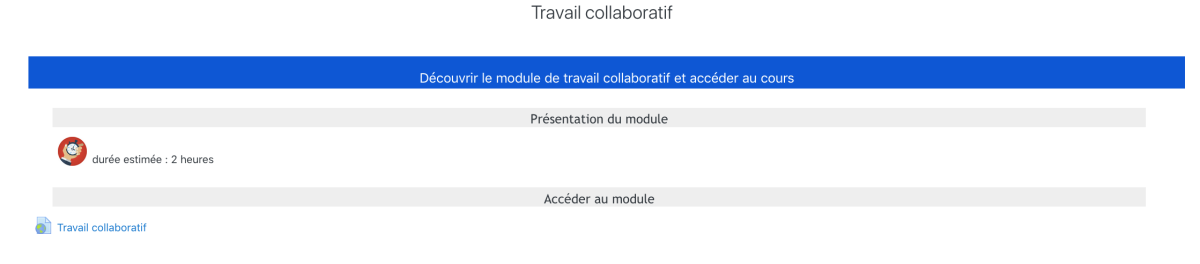
Travail collaboratif
ProcedureProcédure de paramétrage des liens LTI du module de Travail collaboratif⚓
Avoir installé sur votre plateforme le cours Passeport EAD
Retrouver le lien
Se positionner dans la section "Travail collaboratif"⚓
ouvrir le module de paramétrage du lien LTI vers le cours "Travail collaboratif"
Ouvrir le paramétrage du lien⚓
Se positionner sur le lien
Activer les modifications du lien⚓
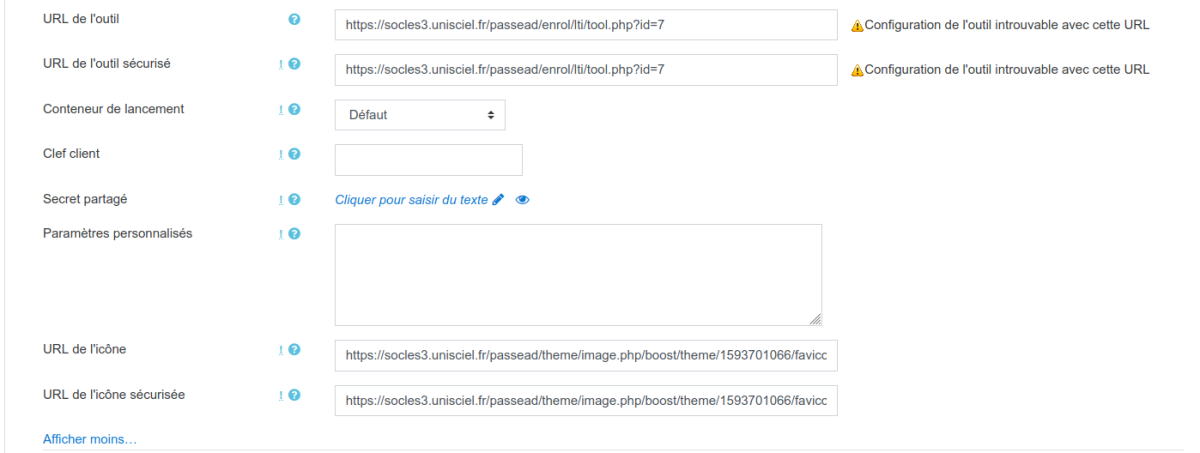
Via le menu "Modifier" puis "Paramètres". Le module s'affiche avec un message d'erreur sur l'URL de l'outil (ce qui est normal :)
Afficher plus d'options de saisie⚓
En cliquant sur "Afficher plus..."
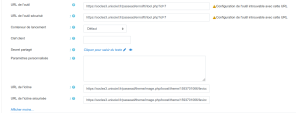
Nettoyer les paramétrages actuels⚓
Effacer les contenus des champs :
"URL de l'outil sécurisé "
"URL de l'icône "
"URL de l'icône sécurisée "
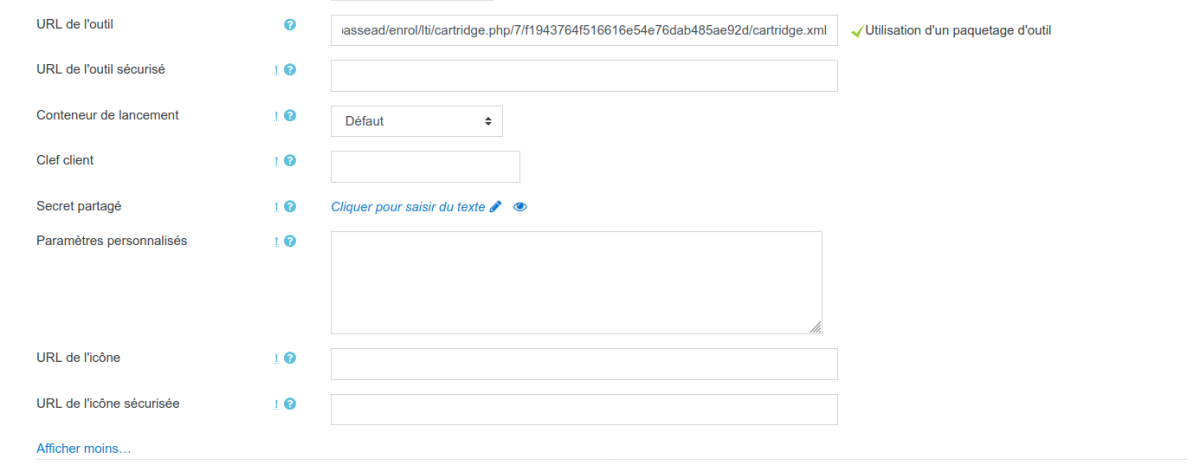
Le module de paramétrage devrait s'afficher de la manière suivante⚓
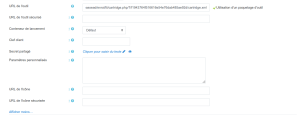
Saisir le lien
Saisir la bonne URL⚓
Dans le champ "URL de l'outil" , effacer l'URL actuelle puis saisir l'URL suivante :
https://socles3.unisciel.fr/passead/enrol/lti/cartridge.php/45/4b5fb60898516463202360c0f9bbbf72/cartridge.xml
Indiquer identifiant du cours et mot de passe
Saisir "Clef client" et "Secret partagé"⚓
Dans le champ "Clef client", saisir "PC"
Dans le champ "Secret partagé", saisir "1V6SCUf5hWJOFst8ROjGFoRKzrh9q0PG"
Déterminer modalité d'affichage du cours
Possibilité 1 : intégré dans la fenêtre existante
Dans le menu déroulant "Conteneur de lancement ", sélectionner l'option "Intégré, sans les blocs"
Possibilité 2 : Afficher le cours cible dans un nouvel onglet, en laissant le cours Passeport EAD ouvert
Dans le menu déroulant "Conteneur de lancement ", sélectionner l'option "Nouvelle fenêtre"